
EXCEL

Aprendiendo a introducir fórmulas básicas
Una vez introducidos los datos comenzaremos a utilizar las formulas
Primero vamos a sumar para ello debes ponerte debajo o al lado de los números a sumar celda C7
Luego para que la maquina entienda que lo que vas a introducir es una formula se pone el símbolo =
=B5+B6 Presionar Enter y observa que ha sucedido
Para ver el gráfico seleccione la opción ¨Bajar trabajo¨ del menú superior
Notaras que sale el resultado 30 y en la barra de formula aparecerá la formula utilizando un poco de sentido común realizar las demás operaciones recordando que el símbolo de multiplicación es el asterisco * y el de división es el Slahs /.
Una vez sacado el resultado utilizaremos herramientas de formato para mejorar nuestra hoja
 Iluminar desde la celda B2 Hasta la celda E2 luego Clic en el botón de combinar y centrar
 Luego Clic en el botón para crear Bordes elija cuadrado
Luego le daremos color de relleno y color de letra y así a toda la hoja
 1.- Clic con el botón derecho en Hoja1
2.- Clic en Cambiar Nombre
3.- Digite practica1
4.- Clic fuera del cuadro o presione la tecla Enter
 1.- Clic en Archivo
2.- Clic en Guardar Como
3.- Seleccionamos la unidad donde queremos Guardar Disco 3 ½ A
4.- Introducidos el nombre del archivo Practica1
5.- Clic en Guardar
Para abrir un archivo de Excel en su disquete
 1.- Clic en Archivo
2.- Clic en Abrir (También Usando la Barra Estándar Abrir)
3.- Seleccionamos la unidad en donde deseamos abrir el archivo disco 3 1/2 A
4.- Elegimos el archivo a Abrir Practica1
5.- Clic en abrir
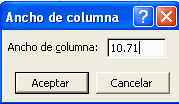
Si queremos que sea para todas las Columnas debemos seleccionar primero si es para una Columna nos ponemos en la Columna que deseamos anchar ejemplo
1.- Posiciónese en la celda A1
2.- Clic en Formato
3.- Clic Columna
4.- Clic en ancho por defecto el alto es 10,71 para todas las Columnas
5.- Aumentamos a 25 el ancho de Columna Luego Clic en Aceptar
Note la diferencia
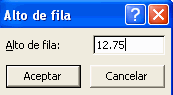
Si queremos que sea para todas las filas debemos seleccionar primero si es para una fila nos ponemos en la fila que deseamos anchar ejemplo
1.-posiciónese en la celda A1
2.- Clic en Formato
3.- Clic Fila
4.- Clic en alto por defecto el alto es 12,75 para todas las filas
5.- Aumentamos a 25 el alto de la fila Luego Clic en Aceptar
Note la diferencia
Nota.- Puede ensanchar las filas y columnas poniendo el puntero del Mouse en uno de sus bordes Clic sin soltar arrastre el Mouse y automáticamente Ud. podrá elegir el ancho o alto.

Seleccionando en la barra de formato podemos dar formato a nuestras fuentes en la hoja electrónica ya sea para N , K, S o para alineación de Texto o color.
 Para copiar un texto o Parte de la hoja
1.- Seleccione o Ilumine la parte a copiar
 2.- Clic en le botón de copiar en la Barra Estándar
3.- Clic en la nueva posición a copiar
4.- Clic en Pegar
Para Mover un texto o Parte de la hoja 1.- Seleccione o Ilumine la parte a Mover
2.- Clic en le botón de Cortar(Mover) en la Barra Estándar
 3.- Clic en la nueva posición a Mover
4.- Clic en Pegar
Para Borrar un texto o Parte de la hoja
1.- Seleccione o Ilumine la parte a Borrar
2.- Presione la tecla Supr y listo.
 Para Deshacer y Rehacer
1.- Clic en el Botón Deshacer en la barra Estándar
2.- Clic en el Botón Rehacer en la barra Estándar
Recuerde que son sus botones amigos que le ayudaran mucho cuando tengas problemas
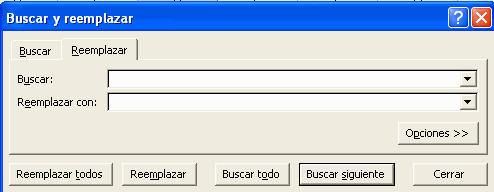
1.- Clic en Edición
2.- Clic en Reemplazar
3.- En donde dice Buscar se escribe la palabra que se desea buscar y reemplazar
4.- Debajo donde dice reemplazar con se pone el texto que reemplazara
5.- Una vez encontrado Buscar siguiente hasta que termine la búsqueda.
Números Para los numero nosotros debemos darles una configuración si se trata de dinero configurarlo a moneda, si se trata de fecha o de decimales. Ejemplo:
1.- Seleccione los datos a la configuración de numero
2.- Clic en Formato
3.- Clic en celdas
Aquí aparecerá los formatos para Numero elegir el indicado luego Clic en aceptar.
Para ver el gráfico seleccione la opción ¨Bajar trabajo¨ del menú superior
Alineación Para los Textos nosotros debemos darles una configuración si se trata de Textos con una alineación diferente del texto normal. Ejemplo:
1.- Seleccione los datos a la configuración de Texto alineación
2.- Clic en Formato
3.- Clic en celdas
4.- Clic en Alineación
Aquí aparecerá los formatos para Alineación elegir el indicado luego Clic en aceptar.
Para ver el gráfico seleccione la opción ¨Bajar trabajo¨ del menú superior
Fuente
Para los Textos nosotros debemos darles una configuración Peculiar si se trata de texto configurarlo
1.- Seleccione los datos a la configuración de Fuente
2.- Clic en Formato
3.- Clic en celdas
4.- Clic en Fuentes
Aquí aparecerá los formatos para Fuentes elegir el indicado luego Clic en aceptar.
Para ver el gráfico seleccione la opción ¨Bajar trabajo¨ del menú superior
Bordes. Para los Bordes nosotros debemos darles una configuración si se trata de Bordes configurarlo de la siguiente manera ejm.
1.- Seleccione las Celdas a la configuración de Bordes
2.- Clic en Formato
3.- Clic en celdas
4.- Clic en Bordes
Aquí aparecerá los formatos para Bordes elegir el indicado luego Clic en aceptar.
Para ver el gráfico seleccione la opción ¨Bajar trabajo¨ del menú superior
Tramas. Para el tramado nosotros debemos darles una configuración ejm.
1.- Seleccione los datos a la configuración de tramado
2.- Clic en Formato
3.- Clic en celdas
4.- Clic en Tramas
Aquí aparecerá los formatos para Tramas elegir el indicado luego Clic en aceptar.
Para ver el gráfico seleccione la opción ¨Bajar trabajo¨ del menú superior
FORMULAS Y FUNCIONES EN EXCEL
FORMULAS Y FUNCIONES EN EXCEL
Para introducir cualquier fórmula o
función siempre debemos comenzar por el signo = de manera que Excel pueda identificar
que los datos introducidos no son textos o datos numéricos.
Formula =(c5+f6+b1+a3)^(1/2)
funcion= Raiz(c5+f6+b1+a3)
Las funciones son herramientas especiales que
efectúan cálculos de diversa complejidad en un solo paso. Excel contiene
funciones especializadas en cálculos matemáticos, financieros, funciones
lógicas, etc.
Las fórmulas en Excel son expresiones que se utilizan para realizar cálculos o procesamiento de valores, produciendo un nuevo valor que será asignado a la celda en la cual se introduce dicha fórmula. En una fórmula, por lo general, intervienen valores que se encuentran en una o más celdas de un libro de trabajo.
Las fórmulas en Excel son expresiones que se utilizan para realizar cálculos o procesamiento de valores, produciendo un nuevo valor que será asignado a la celda en la cual se introduce dicha fórmula. En una fórmula, por lo general, intervienen valores que se encuentran en una o más celdas de un libro de trabajo.
La utilización de las funciones, además de
simplificar el desarrollo de modelos sobre hojas de cálculo, permite efectuar
dichos cálculos sin conocer el procedimiento matemático, por ejemplo, podemos
calcular el VAN (Valor Actual Neto) de una inversión aunque no recordemos la
fórmula, simplemente utilizando la función correspondiente.
Elementos de las funciones en Excel:
Nombre:
|
es
un término descriptivo abreviado, tal como SUMA, PROMEDIO, VNA, etc.
|
Argumentos:
|
son
los datos que necesita la función para operar correctamente. Por ejemplo, la
función SUMA tendrá como argumentos el rango de valores a sumar, en la
función que calcula el VAN de una inversión, los argumentos serán el tipo de interés
o coste de capital, así como el rango de los rendimientos obtenidos. Los
argumentos se sitúan entre paréntesis y van separados por "punto y
coma"(;).
|
Las funciones pueden introducirse
1. Escribiéndola
directamente sobre la celda (si conocemos su sintaxis y los argumentos a
ingresar)
2. Desde la barra de
fórmulas, presionando fx para insertar función
3. Desde la ficha Fórmulas en el fragmento Biblioteca
de funciones, presionando el botón Insertar
función.
Las indicaciones para escribir una
fórmula son:
·
Siempre comience a escribir con un
signo de igual delante.
·
En una fórmula puede haber uno o más
operadores (aritméticos, de comparación, etc.).
·
Toda fórmula necesita al menos dos
valores combinados con operadores, para realizar una comparación y en base a eso
realizar la comparación.
·
Todos los valores de texto que deba
devolver una fórmula como resultado deberán ir entre comillas.
·
Los nombres de las funciones nunca llevan acentuación ni espacios.
·
El nombre de la función puede estar
escrito en mayúsculas o minúsculas, indistintamente.
·
Los argumentos o valores que
contiene una función siempre van entre paréntesis.
·
Los argumentos se deberán separar con punto y coma.
La sintaxis de las fórmulas es:
=nombre_de_la_formula(argumento1;argumento2;argumenton)
Graficar
funciones en Excel
Para este ejemplo graficaré la
función Y = SEN(X) con la condición de mostrar los valores calculados para X
desde -5 hasta +5 con incrementos de 0.5. Observa el resultado en la siguiente
gráfica:
Las columnas A y B contienen los
valores para X y para Y respectivamente. Por ejemplo, la celda B2 tiene la
siguiente fórmula:
=SENO(A2)
De esta manera, para cada valor de X
de la columna A, se calcula el valor de Y en la columna B. El gráfico utilizado
es un gráfico de Dispersión con líneas rectas y marcadores. Para
dar una vista similar a la que observas en la imagen superior debes hacer lo
siguiente:
- Agregar
líneas de división secundarias para los ejes horizontal y vertical.
Para agregar estos ejes debes seleccionar el gráfico y en la ficha Presentación pulsar
el botón Líneas de la cuadrícula y para cada eje
seleccionar la opción Líneas de división principales y secundarias.
- Mover
las etiquetas del eje. De manera predeterminada
el gráfico tendrá las etiquetas a un lado cada eje, pero si deseas
moverlas por fuera de las líneas de división debes pulsar el botón Ejes,
seleccionar cualquiera de los ejes primarios y posteriormente la
opción Más opciones del eje que es la última de las
opciones del menú. Se mostrará el cuadro de diálogo Dar formato a
eje en donde deberás cambiar el valor para Etiquetas del
eje y seleccionar la opción Bajo.
Para tener un gráfico de mayor
exactitud será suficiente con agregar más valores a la columna A y además
reducir los incrementos entre un valor y otro.
Graficar
funciones de dos variables en Excel
También podemos graficar
funciones en Excel que utilicen dos variables como la función Z =
COS(X) * SEN(Y).
Para graficar esta función tendré las siguientes condiciones: Se graficarán 16 valores de X en un rango de 0 a 3 con incrementos de 0.20 y se graficarán 16 valores de Y en un rango de 2 a 5 con incrementos de 0.20. Observa el resultado en la siguiente imagen:
Para graficar esta función tendré las siguientes condiciones: Se graficarán 16 valores de X en un rango de 0 a 3 con incrementos de 0.20 y se graficarán 16 valores de Y en un rango de 2 a 5 con incrementos de 0.20. Observa el resultado en la siguiente imagen:
El tipo de gráfico de Excel utilizado
es un gráfico de Superficie 3D el cual puedes encontrar al
pulsar el botón Otros en el grupo Gráficos de
la ficha Insertar.
Antes de crear el gráfico debes de
asegurarte de tener la tabla de datos adecuada de manera que el cruce entre una
columna (X) y una fila (Y) tenga el resultado para Z utilizando la función
definida. Por ejemplo, la celda C3 del ejemplo tiene la siguiente fórmula:
=COS(C1)*SENO(A3)
Por último recuerda que entre más
valores se proporcionen, mayor detalle y exactitud tendrás al momento de graficar
funciones matemáticas en Excel.

No hay comentarios:
Publicar un comentario